AI 原型设计入门?随着 AI 驱动的设计工具重塑 UX 设计和交互设计工作流,了解 ProtoPie AI 最佳实践 可能意味着从挫败到流畅的差别。
本指南涵盖 画布准备、提示词编写、混合工作流方法,以及 ProtoPie AI 与其他 AI 原型设计工具的比较。无论你是 ProtoPie 新手还是在探索 AI 功能,这些框架都能帮助你更快创建高保真原型。
ProtoPie AI 现已向 Basic、Pro 和 Enterprise 套餐用户开放。
→ 已经拥有 ProtoPie? 立即打开 Studio 试用。
→ 准备升级? 查看方案与价格
你将学到:
ProtoPie AI 的工作原理:理解混合式方法
大多数 AI 设计工具都会迫使你在速度和控制之间做出选择。
像 Cursor 或 v0 这样的代码生成器速度很快,但会生成你无法轻松修改的黑盒代码。像 Figma 这样的可视化构建器提供控制力,但交互深度有限。
ProtoPie AI 通过混合模型打破了这种伪二选一:AI 生成的是可编辑的蓝图,而不是成品。
AI 负责技术设置 - 触发器、响应、公式和条件逻辑
你立刻获得 80% - 结构已配置,连接已建立
你完善最后 20% - 视觉调整、时序、精修
一切都保持可编辑 - 需要更少的重新提示
对你的团队来说,好处包括:
对于交互设计和用户体验原型设计而言,这种速度与控制之间的平衡至关重要。
如何在交互设计中使用 ProtoPie AI:视频教程
观看如何使用混合工作流构建完整的引导流程——AI 负责复杂交互,你负责精细打磨。
你将看到:
AI 驱动的设置:使用自然语言提示和 @mentions 生成加载动画、场景过渡以及条件导航
手动精修:调整旋转速度、中心原点,并微调按钮状态以获得像素级完美结果
混合工作流实战:AI 分析你的画布并在执行前展示计划中的交互,然后你再精修时序和视觉润色
结果是:快速构建智能、响应式界面,同时不牺牲创意控制。
为什么这些 ProtoPie AI 最佳实践很重要
对于 UX 设计 和 交互设计团队 来说,遵循这些实践意味着:
更快迭代,且不牺牲质量
更低的入门门槛 - 初级设计师从第一天起就能产出高级交互
更好的用户体验成果,来自快速原型和测试
懂得如何与 AI 协作的团队会无缝整合它。指望 AI 能读懂自己心思的团队则会举步维艰。差别在哪里?在于设置和策略。
ProtoPie AI 在你的 UX 设计工作流中
ProtoPie AI 可融入用户体验设计流程的每个阶段:
早期探索:快速测试交互模式和用户流程
验证:创建用于用户测试的高保真原型
交接:将高保真原型交付给开发团队
无论你关注的是交互设计细节,还是更广泛的 UX 设计策略,AI 都能加速原型设计阶段,而不会牺牲用户应得的质量。
最佳实践 #1:画布准备流程
这是最重要的洞察:ProtoPie AI 会深入解析你的图层结构和属性。它理解图层名称、层级关系和现有内容——为你带来超越表层视觉设计的精准度。
阶段 1:创建你的结构
在让 AI 添加行为之前,先准备好你需要的交互。
示例:显示/隐藏菜单交互
创建 menuButton 图层
创建 dropdownMenu 图层
将它们放置在画布上
然后再提示 AI
为什么这有效:AI 擅长连接现有元素。
阶段 2:使用描述性图层名称
用能准确定位需求的名称来命名图层。
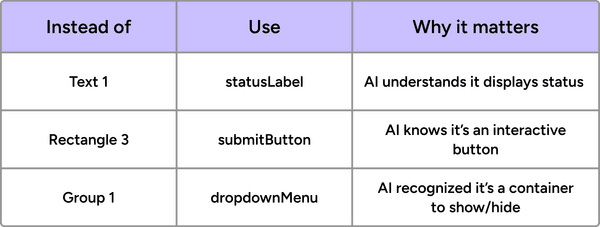
专业提示:统一使用 camelCase 或 snake_case。AI 对这两种都处理得很好。
阶段 3:添加初始内容
包含能指示行为的初始内容。
对于计数器:将文本图层设置为 "0"
对于切换开关:将文本设置为 "OFF"
对于输入框:包含占位符文本
这些上下文会显著提升 AI 的准确性。
画布准备检查清单
在提示 ProtoPie AI 之前:
✓ 已创建所有必要图层
✓ 图层已使用描述性名称重命名
✓ 已添加初始内容
✓ 元素已正确放置
✓ 已设置初始状态(可见/隐藏、默认值)
最佳实践 #2:为 ProtoPie AI 编写有效提示词
含糊的请求会得到含糊的结果。具体的提示词会带来精准的结果。
精准提示公式
结构:当 [trigger] 发生在 [layer] 上时,让 [layer] 执行 [action]。
针对多场景交互:当 [trigger] 发生在 [@layer] 上时,让 [@layer] 在 [@scene] 中执行 [action]。
含糊:制作一个切换开关
有效:当 @toggleButton 被点击时,将 @statusLabel 的文本从 OFF 改为 ON。
带场景引用:当 @loginButton 被点击时,在 @DashboardScene 中显示 @welcomeMessage。
具体提示词定义:
触发器:点击
目标图层:toggleButton
动作:更改文本
受影响图层:@statusLabel
目标场景(可选):@SceneName
值:OFF → ON
零歧义意味着可以自信执行。
使用 @ 提及以获得更好的结果
输入 @ 来在提示词中引用特定图层。
不用 @ 提及:让提交按钮在有文字时变蓝
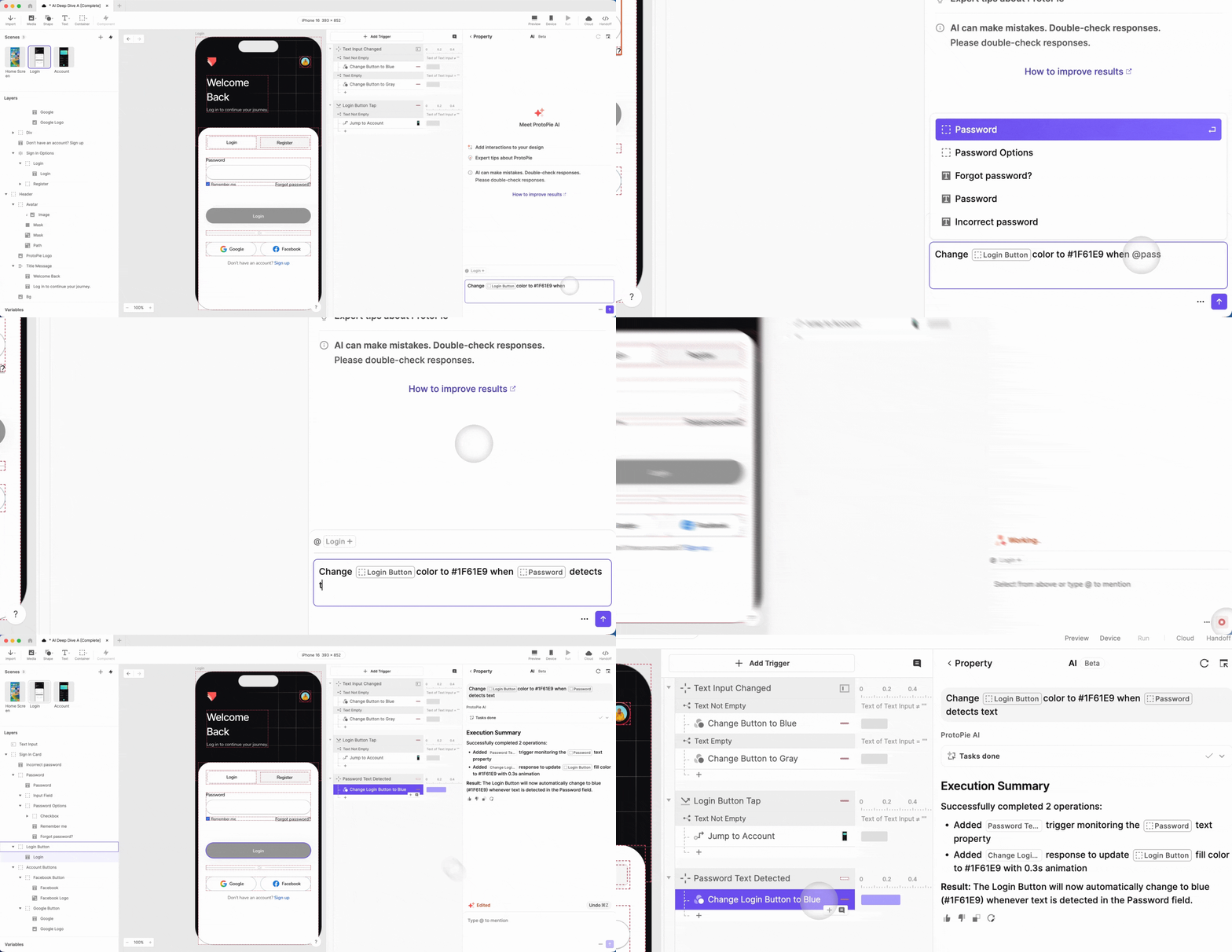
使用 @ 提及:当 @emailInput 检测到文本时,将 @submitButton 颜色改为 #1F61E9
专业提示:@ 提及既适用于图层,也适用于场景:当 @loginButton 被点击时,让 @successMessage 在 @AccountScene 中出现
@ 提及可以消除混淆,尤其是在图层名称相似的场景中。
ProtoPie AI 的经过验证的提示模板
复制这些模板并调整图层名称:
显示/隐藏交互:
当 @menuButton 被点击时,显示 @dropdownMenu
切换状态:
当 @toggleButton 被点击时,将 @statusLabel 的文本从 OFF 改为 ON
输入验证:
当 @emailInput 检测到文本时,将 @submitButton 颜色改为 #1F61E9
条件导航:
当 @loginButton 被点击时,仅在 @passwordInput 包含文本时跳转到 Account 场景
计数器动画:
当场景开始时,将 @counterDisplay 从 0 动画到 200,持续 3 秒
拖拽交互:
仅使 @Layer 可水平拖动
这些都是 AI 辅助原型设计中经过验证的模式。
最佳实践 #3:知道何时使用 AI,何时使用手动控制
最有效的 ProtoPie AI 工作流会策略性地结合这两种方法。
何时先用 AI
以下情况适合使用 AI:
重复性交互 - 多个按钮具有相似行为
模式复制 - 跨 20 个输入字段进行表单验证
初始脚手架 - 基础触发器和响应
变量连接 - 计数器、切换开关、动态文本
标准交互 - 显示/隐藏、状态变化、过渡
示例:让 AI 为 10 个表单字段设置验证逻辑(2 分钟),然后手动调整错误消息时机(3 分钟)。
何时先手动操作
以下情况适合先手动控制:
多屏架构 - 导航层级、场景结构
像素级完美动画 - 品牌关键的时序与缓动
复杂条件链 - 带有多个边界情况的嵌套逻辑
组件内部结构 - AI 目前还不会修改组件
精调交互 - 精确的持续时间、延迟和曲线调整
混合决策矩阵
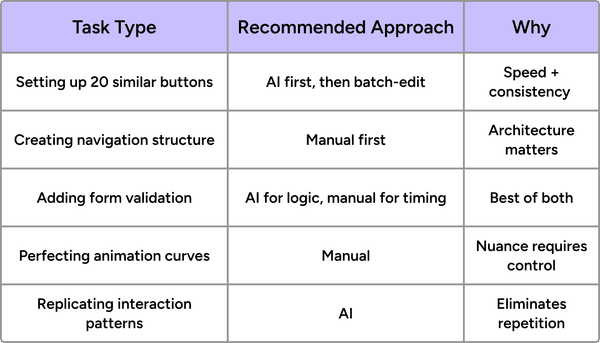
最佳的 AI 原型工作流不是非此即彼——而是两者兼顾。
使用停止与回退
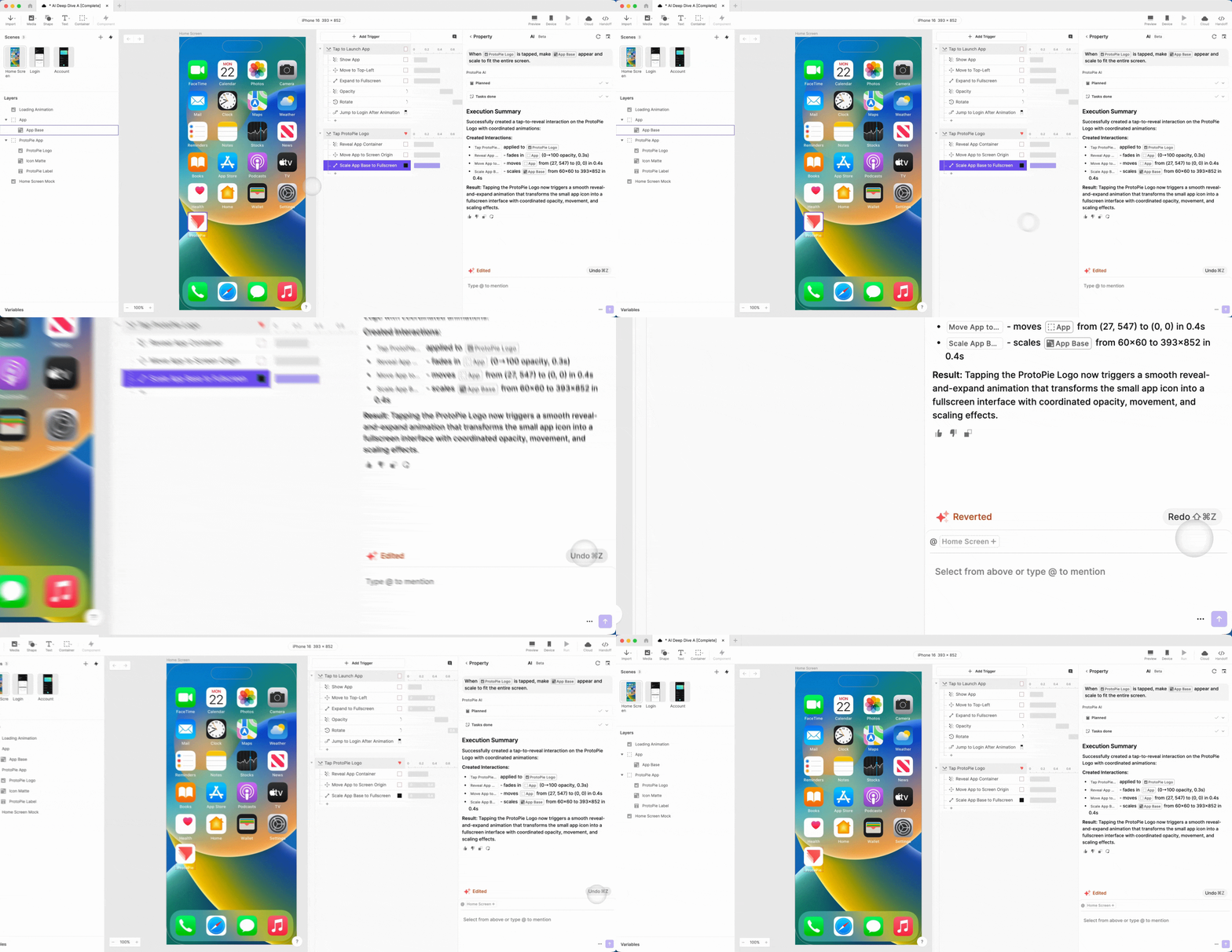
ProtoPie AI 包含安全功能:
停止:在执行过程中取消 AI(点击停止按钮)
回退:撤销上一次生成中的所有 AI 更改(点击回退)
大胆尝试提示词。测试复杂交互。如果结果不完美,就回退并优化。你永远不会被 AI 的决定锁死。
使用 ProtoPie AI 时的常见错误(以及如何避免)
错误 #1:从空白画布开始
问题:在未准备元素的情况下提示 AI
结果:输出质量差,令人沮丧
解决方案:先遵循画布准备流程
错误 #2:提示词含糊
问题:比如“制作一个计数器”或“添加验证”
结果:AI 只能猜测你的意图
解决方案:使用精准提示公式(什么-何时-何处)
错误 #3:指望 AI 处理一切
问题:试图在一个提示中构建整个多屏流程
结果:AI 不堪重负,结果不一致
解决方案:使用混合方法——AI 负责结构,手动负责架构
错误 #4:不使用 @ 提及
问题:用泛泛的名称描述图层
结果:AI 混淆,目标错误
解决方案:始终使用 @ 提及来引用特定图层
错误 #5:忘记你可以编辑 AI 输出
问题:当结果已经 90% 正确时仍反复重新提示
结果:浪费时间,token 效率低
解决方案:生成一次,再手动精修。这就是可编辑蓝图的力量。
ProtoPie AI 与其他 AI 原型设计工具的比较
ProtoPie AI 与其他 AI 驱动的设计工具相比如何?
ProtoPie AI 与可视化构建器(例如 Figma AI/Framer AI)
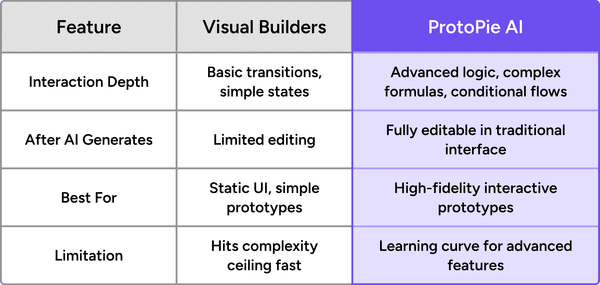
结论:可视化构建器擅长布局。ProtoPie AI 擅长交互逻辑。
ProtoPie AI 与代码生成器
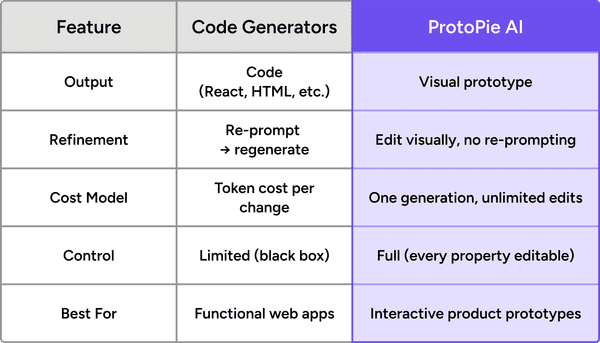
结论:代码生成速度很快,直到你需要修改。ProtoPie AI 生成一次,你可以无限精修。
ProtoPie AI 的独特之处
80/20 法则的实际应用:AI 在几分钟内生成 80% 的结构。你拥有完全控制权来完善最后 20%。结果是什么?100% 可投入生产的原型。
与其他 AI 工具不同:
不是黑盒 - 每个 AI 生成的交互都可在 ProtoPie 传统界面中完全编辑
不是替代你的工作流 - 在 ProtoPie 内运行,增强(而不是替代)你现有的工作方式
不是“差不多就行”的质量 - AI 输出达到与手动原型相同的保真标准
面向高级用户的 ProtoPie AI 进阶技巧
准备好超越基础了吗?这些高级技巧将帮助你最大化效率。
技巧 #1:利用 AI 进行模式复制
构建出完美的交互一次后?让 AI 复制它。
示例:将 @emailInput 的验证逻辑应用到 @phoneInput 和 @addressInput
AI 会复制该模式。你再批量编辑具体差异即可。
技巧 #2:用 AI 协助编写公式
卡在公式语法上?向 ProtoPie AI Planning & Docs 提问。
示例:编写一个检查邮箱是否包含 @ 符号的公式
AI 会提供公式并附带解释。复制、粘贴、调整变量名即可。
技巧 #3:组合多个触发器
示例:当 @button 被点击,或者当 @input 上按下回车键时,跳转到下一个场景
AI 会帮你处理 OR 逻辑。
技巧 #4:请求缓动曲线
示例:让 @panel 以 ease-out 曲线在 0.3 秒内从右侧滑入
AI 会按指定缓动应用动画。
技巧 #5:请求复杂条件逻辑
示例:如果 @passwordInput 至少有 8 个字符并且包含数字,就将 @submitButton 变为绿色。否则保持灰色。
AI 会构建条件结构。你可以手动精修阈值。
今天就开始使用 ProtoPie AI
准备好实施这些 AI 原型设计最佳实践了吗?
在生成交互之前,先从 ProtoPie AI 规划与文档 开始。询问 ProtoPie 功能、公式或最佳实践——并获得带代码示例的实用回复。
第 1 天:专注使用 AI 规划与文档
“我该如何创建滚动交互?”
“解释一下 indexOf 公式”
“给我看看关于变量的教程”
第 2 天:生成简单交互
显示/隐藏元素
切换状态
单图层动画
第 3 天:处理复杂交互
多步骤逻辑
条件流程
使用 Smart Jump 的场景过渡
这会同时建立能力和信心。
注意:ProtoPie AI 目前处于公开测试阶段,并会根据用户反馈不断改进。你的点赞/点踩评分有助于提升准确性。
想要个性化指导?